In der Webmail-Oberfläche können Sie Ordner, Signaturen und Profile einrichten. Hier finden Sie ein Beispiel und eine Beschreibung der Grundeinstellungen.
Die Weboberfläche finden Sie unter webmail.spacehost.cz, wo Sie sich mit Ihrem E-Mail-Konto anmelden, das Sie in den Details des Webhostings angelegt haben.
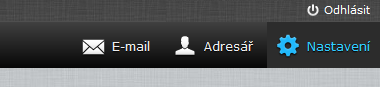
Nach der Anmeldung in der Weboberfläche finden wir oben rechts das Zahnrad-Symbol (Einstellungen). Damit öffnen wir das Grundmenü der Einstellungen dieser Weboberfläche.
Hier lassen sich die einzelnen Einstellungen vornehmen
1. Eigenschaften
- Benutzeroberfläche
- Postfachansicht
- Nachrichten verfassen
- Nachrichten anzeigen
- Adressbuch
- Spezielle Ordner
- Servereinstellungen
2. Ordner
- Posteingang
- Entwürfe
- Gesendet
- Spam
- Papierkorb
- Unerwünschte Post
- Gesendete Post
- Gelöschte Post
3. Profile
- Profilliste
Eigenschaften
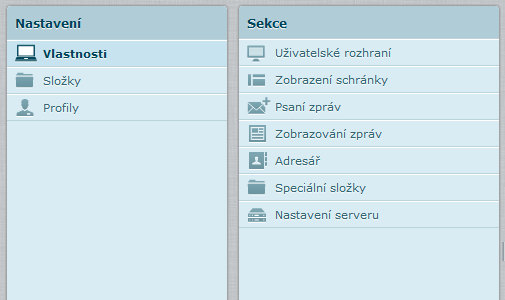
- Benutzeroberfläche - Hier können Sie die Sprache der Weboberfläche (zur Auswahl stehen 70 Sprachen), die Zeitzone, das Zeitformat und das Erscheinungsbild der Oberfläche einstellen.
- Postfachansicht - In diesem Bereich können Sie das Intervall für die Prüfung auf neue Nachrichten, die Vorschau, Zustellbenachrichtigungen und weitere Einstellungen festlegen
- Nachrichten verfassen - Hier können Sie den Schreibstil der Nachrichten (HTML oder Nur-Text), das Speichern von Entwürfen, die Kodierung, die Anforderung einer Empfangsbestätigung, den Zustellstatus, den Antwortstil und die Standardschrift festlegen.
- Nachrichten anzeigen - Einstellung der bevorzugten Darstellung, der Kodierung, der Anzeige von Bildern usw.
- Adressbuch - Kontakte hinzufügen, Kontaktliste, Sortierung, Anzahl der angezeigten Einträge, Vervollständigung von Adressen beim Verfassen neuer Nachrichten
- Spezielle Ordner - Hier können Sie festlegen, in welchen Ordnern E-Mails gespeichert werden.
- Servereinstellungen - Hauptaktionen zum Lesen, Löschen und Anzeigen von Nachrichten, Leeren des Papierkorbs und Postfachwartung.
Ordner
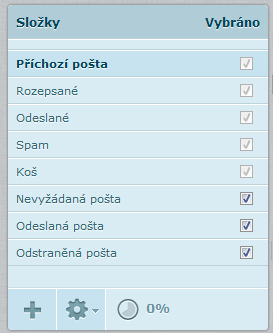
Hier lassen sich nur die folgenden Ordner bearbeiten: Unerwünschte Post, Gesendete Post, Gelöschte Post sowie selbst erstellte Ordner. Bearbeiten können Sie den Namen, den übergeordneten Ordner und den Anzeigemodus.
Mit dem Symbol + können Sie weitere Ordner erstellen und einrichten.
Profile
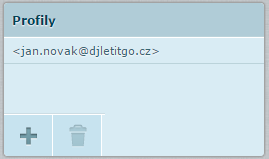
In diesem Bereich können Sie für Ihre Postfächer einzelne Profile (Aliase) erstellen. Neue Profile fügen Sie mit der Schaltfläche Plus + hinzu.
Das Einrichten oder Hinzufügen erfolgt im selben Fenster, die Optionen sind identisch.
In den einzelnen Profilen können Sie auch eine Signatur festlegen, die beim Verfassen neuer Nachrichten oder beim Antworten auf bereits zugestellte E-Mails verwendet wird.
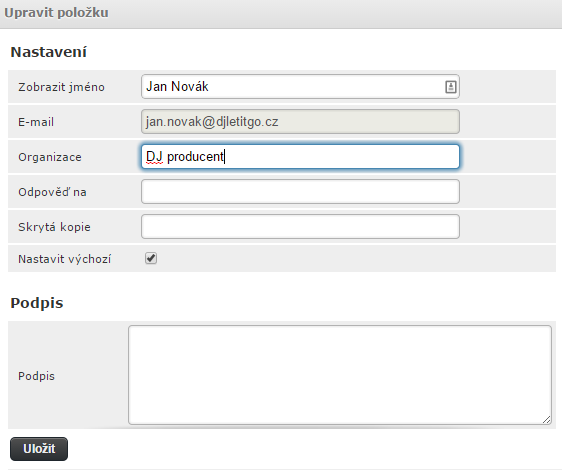
- Anzeigename - Der bei der E-Mail angezeigte Name (erforderlich)
- E-Mail - die E-Mail-Adresse des jeweiligen Profils
- Organisation - Ausfüllen nicht erforderlich
- Antwort an - Adresse, die für die Antwort auf eine gesendete E-Mail vorausgefüllt sein soll
- Blindkopie - E-Mail-Adresse, an die Blindkopien der gesendeten E-Mails geschickt werden
- Als Standard festlegen - Möglichkeit, das Standardprofil festzulegen
Signatur
Sie können eine Signatur erstellen, die beim Verfassen neuer Nachrichten und beim Antworten auf zugestellte Nachrichten verwendet wird. Hier lassen sich auch HTML-Signaturen erstellen.
Achtung: Das Feld Name ist erforderlich. Wenn Sie also zum Beispiel eine Signatur ausfüllen, vergessen Sie nicht, auch den Namen auszufüllen.
Mit der Einrichtung der richtigen Signatur befasst sich ausführlich der Artikel Automatische Signatur in E-Mails einrichten.
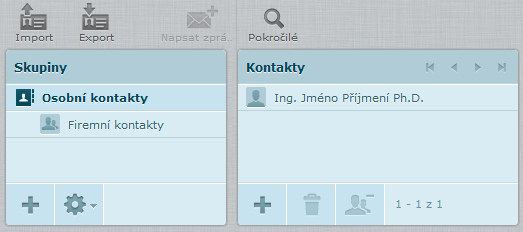
Kontakte
Nach der Anmeldung in der Weboberfläche RoundCube finden wir oben rechts den Link Adressbuch. Damit öffnen wir das Grundmenü des Adressbuchs

- Kontakte lassen sich aus einer vCard-Datei exportieren oder importieren
- Eine E-Mail an einen gefundenen oder ausgewählten Kontakt schreiben
- Erweiterte Suche nach festgelegten Kriterien
Außerdem können wir die einzelnen Kontakte in Gruppen einordnen. Neue Gruppen werden mit dem Symbol + erstellt
Das Hinzufügen, Löschen und Entfernen einzelner Kontakte erfolgt in der zweiten Spalte