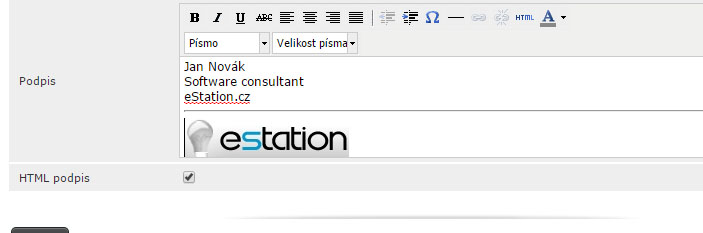
Wenn Sie an das Ende Ihrer E-Mails automatisch eine eigene Signatur, also eine sogenannte Visitenkarte, einfügen möchten, ist die folgende Anleitung für Sie sehr nützlich.
Für die Einrichtung der automatischen Signatur gehen Sie wie folgt vor:
- melden Sie sich in der Weboberfläche RoundCube unter der Adresse https://webmail.spacehost.cz bei Ihrem Postfach an
- wechseln Sie zu den Einstellungen: „Einstellungen“ (Nastavení) => „Identitäten“ (Profily) => wählen Sie im Menü Identitäten die Standardidentität aus oder legen Sie eine neue an (Schaltfläche „+“ am unteren Bildschirmrand)
- tragen Sie im rechten Teil des Bildschirms Ihren Namen (gegebenenfalls weitere Angaben) ein und schreiben Sie die gewünschte automatische Signatur
Wenn Sie in die Signatur ein Bild einfügen möchten, müssen Sie eine HTML-Signatur erstellen, und das Bild (im Format PNG, JPEG, GIF oder BMP) muss unter einer URL-Adresse öffentlich erreichbar sein.
E-Mail-Nachrichten müssen dann im HTML-Format gesendet werden. Als Beispiel lege ich das Bild auf dem FTP des Webhostings ab und verwende für den Zugriff auf das Bild die interne Adresse des Webhostings.
- Stellen Sie in der Weboberfläche RoundCube im Menü „Einstellungen“ => „Einstellungen“ (Vlastnosti) => „Nachrichten verfassen“ (Psaní zpráv) => „HTML-Nachrichten erstellen“ (Vytvářet HTML zprávy) = „Immer“ (Vždy) das Senden von Nachrichten im HTML-Format ein
- Legen Sie das Bild auf dem FTP Ihrer Website ab, also zum Beispiel im Verzeichnis: /www/podpis/bildname
- Das Bild ist dann unter der Adresse http://ihredomain.cz/podpis/wedos-logo.png erreichbar
- Aktivieren Sie in der Oberfläche von RoundCube im Bereich für die Signatur die Option „HTML-Signatur“ und fügen Sie in den HTML-Code das Tag zum Einfügen des Bildes (IMG) ein
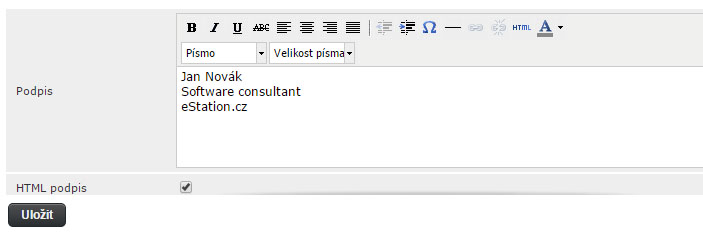
Der resultierende HTML-Code kann also so aussehen:
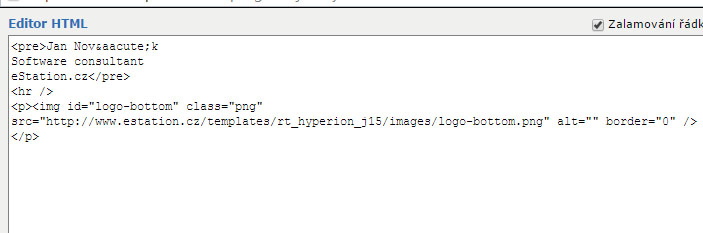
Beim Verfassen einer Nachricht sieht die so erstellte Signatur folgendermaßen aus: