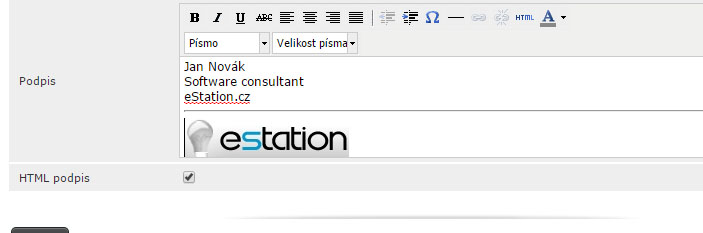
Pokud máte zájem, používat automatické vkládání vlastního podpisu nebo-li takzvané vizitky na konec emailu. Násedující návod pro vás bude velmi užitečný.
Pro nastavení automatického podpisu je potřeba projít následujícími kroky:
- přihlašte se do schránky ve webovém rozhraní RoundCube na adrese https://webmail.spacehost.cz
- přejdětete do nastavení: "Nastavení" => "Profily" => v menu Profily vyberte výchozí profil nebo vytvořte nový (tlačítko „+“ ve spodní části obrazovky)
- v pravé části obrazovky vyplňte své jméno (popřípadě další údaje) a napište požadovaný automatický podpis
Pokud potřebujete do podpisu vložit obrázek, je potřeba vytvořit HTML podpis a obrázek (ve formátu PNG, JPEG, GIF nebo BMP) musí být veřejně dostupný na nějaké URL adrese.
Emailové zprávy je potom potřeba odesílat ve formátu HTML. Pro příklad umístím obrázek na FTP webhostingu a pro přístup k obrázku využiji interní adresu webhostingu.
- Nastavte odesílání zpráv ve formátu HTML ve webovém rozhraní RoundCube v menu „Nastavení“ => „Vlastnosti“ => „Psaní zpráv“ => „Vytvářet HTML zprávy“ = „Vždy“
- Umístěte obrázek na FTP vašeho webu, tedy například do adresáře: /www/podpis/nazev_obrazku
- Obrázek tedy bude dostupný na adrese http://vasedomena.cz/podpis/wedos-logo.png
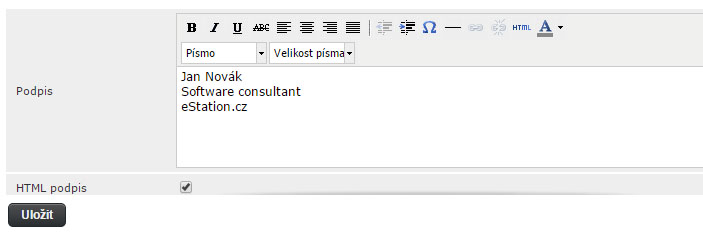
- V rozhraní RoundCube zaškrtněte v sekci pro podpis volbu „HTML podpis“ a do HTML kódu vložte značku pro vložení obrázku (IMG)
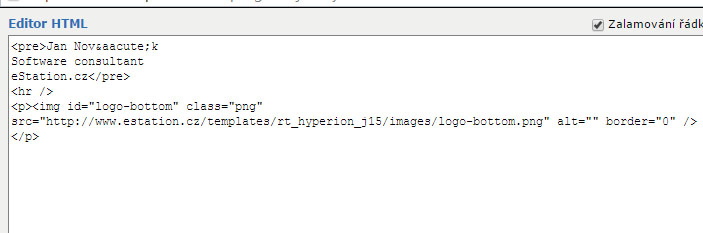
Výsledný HTML kód může tedy vypadat takto:
Při psaní zprávy vypadá takto vytvořený podpis následovně: