Mozilla Thunderbird ist nach Microsoft Outlook das am zweithäufigsten verwendete Programm zum Empfangen und Senden von E-Mails. Wir haben uns daher entschieden, auch für dieses Programm eine Einrichtungsanleitung zu schreiben.
Wählen Sie im Hauptmenü von Thunderbird den Punkt Extras, Konten-Einstellungen (Nástroje, Nastavení účtu).
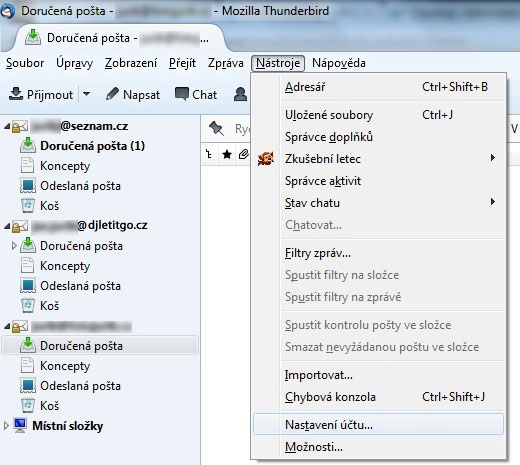
Es öffnet sich ein Fenster, in dem Sie, falls Sie bereits E-Mail-Konten eingerichtet haben, deren Liste sehen. Klicken Sie unten auf die Schaltfläche Konten-Aktionen (Akce účtu) und wählen Sie E-Mail-Konto hinzufügen (Přidat poštovní účet).
Es erscheint ein Dialogfenster, in dem Sie die grundlegenden Angaben zu Ihrem Konto eintragen
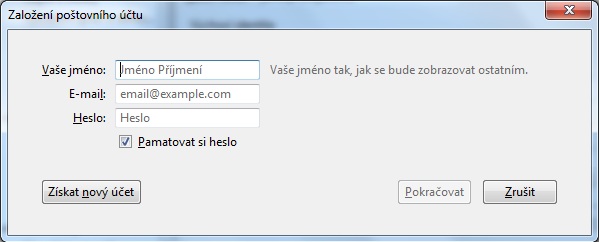
Klicken Sie nach dem Eintragen der Angaben auf die Schaltfläche Fortfahren (pokračovat). Im nächsten Schritt versucht Thunderbird, die Konfiguration zu finden. Klicken Sie auf Stopp (zastavit) und tragen Sie die folgenden Werte ein:
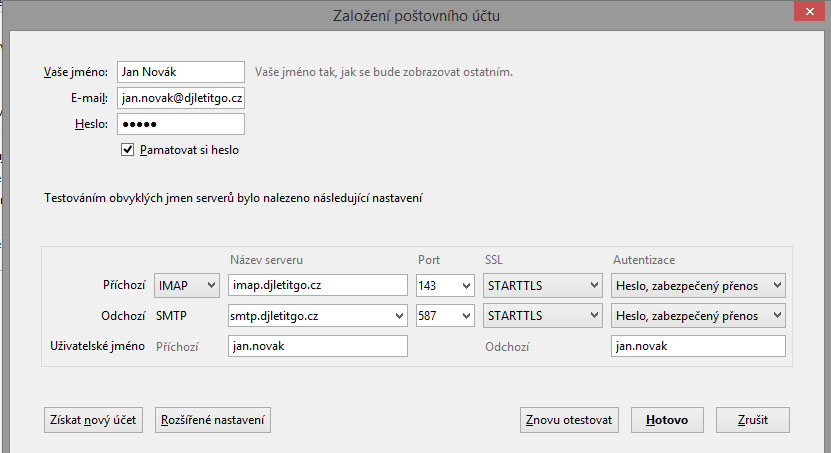
Tragen Sie in das Feld Benutzername (Uživatelské jméno) die vollständige E-Mail-Adresse ein.
Einrichtung des Posteingangs
Zum Abrufen der E-Mails können Sie entweder einen IMAP- oder einen POP3-Server verwenden. Wir empfehlen, für den Abruf eine gesicherte Verbindung (SSL/TLS oder STARTTLS) zu nutzen.
Stellen Sie als Authentifizierungsmethode (für POP/IMAP oder SMTP) die Option „Passwort, verschlüsselt“ (Šifrované heslo) ein. Die Optionen Kerberos und NTLM dürfen NICHT verwendet werden.
Serveradressen und Ports finden Sie auf dieser Seite: Adressen für Postein- und Postausgang
Der Unterschied zwischen den Protokollen IMAP und POP3 ist im Artikel Warum IMAP statt POP3 für den E-Mail-Empfang beschrieben.
So deaktivieren Sie den Spam-Ordner:
Melden Sie sich in der Webmail-Oberfläche an, öffnen Sie Extras - Optionen (Nástroje - možnosti), Registerkarte Sicherheit - Anti-Spam (bezpečnost - anti-spam) und stellen Sie hier den Modus des Spam-Ordners (mód složky spam) auf „Spam-Ordner nicht verwenden“ (nepoužívat složku spam).
Einrichtung des Postausgangs
Wenn Sie bei anderen Konten bereits einen SMTP-Server für den Postausgang eingerichtet haben, können Sie diesen verwenden, andernfalls stellen Sie Folgendes ein: Adressen für Postein- und Postausgang
Klicken Sie nach dem Eintragen der Angaben auf die Schaltfläche Einstellungen erneut testen (Znovu otestovat nastavení).
Prüfen Sie die eingegebenen Angaben und klicken Sie auf Konto erstellen (Vytvořit účet).
Nach dem Erstellen wird das Konto in der Kontoliste angezeigt, wo Sie bei Bedarf weitere Details einstellen können.
Beim Senden einer E-Mail kann es vorkommen, dass das E-Mail-Programm unseren Zertifikaten nicht vertraut. In diesem Fall müssen die Zertifikate der von uns verwendeten Zertifizierungsstelle zu den vertrauenswürdigen hinzugefügt werden.
Sie können sie hier herunterladen: