Nastavení e-mail klienta Microsoft Outlook 2007/2010 pro přijímání pošty pomocí protokolu IMAP a SMTP.
Důrazně doporučujeme používat pro přijímání
pošty protokol IMAP. Proč, tomu se věnujeme v samostatném článku Proč použít pro příjem pošty IMAP místo POP3.
Pro odesílání a příjímání pošty pomocí e-mailového klienta je potřeba vytvořit v něm nový poštovní účet. Zde je potřebný návod.
Outlook 2007
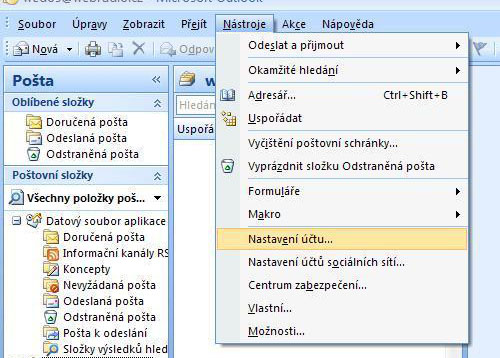
Zvolíme volbu Nástroje, Nastavení účtu
Outlook 2010
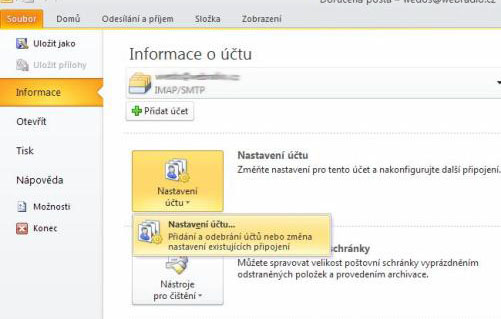
Zvolíme volbu Soubor, Informace, Nastavení účtu
Další kroky probíají u obou klientů stejně
Postup nastavení nového účtu
E-mail účty
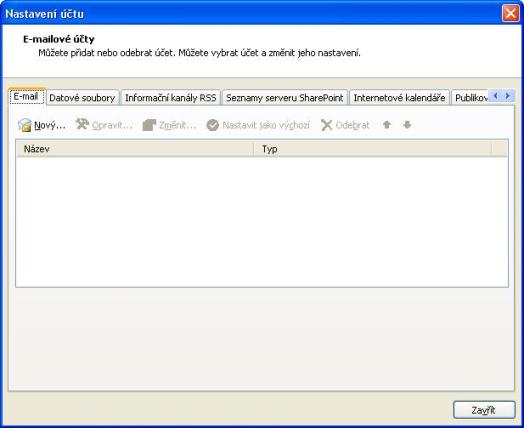
Po rozkliknutí Nastavení nového účtu vyberte záložku E-mail a dále tlačítko Nový...
Přidat nový účet
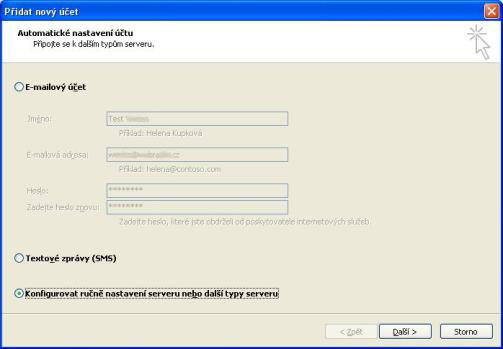
V dalším okně zvolíme volbu Konfigurovat ručně nastavení serveru nebo další typy serveru a pokračujeme tlačítkem Další >
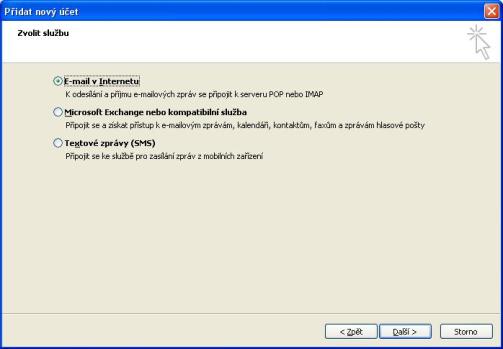
Zvolit službu - E-mail v Internetu
V následujícím okně zvolíme volbu E-mail v Internetu
Nastavení e-mailu sítě Internet
- Jméno: Zvolíme zobrazované jméno u e-mailu, např. Jan Novák
- E-mail adresa: Adresa vytvořená v administraci webhostingu, včetně domény, např. jan.novak@mujweb.cz
- Typ účtu: IMAP
- Server příchozí pošty: Název poštovního serveru pro příjem pošty. Adresy pro stahování a odesílání pošty
- Server odchozí pošty (SMTP): Název poštovního serveru pro odesílání pošty. Adresy pro stahování a odesílání pošty
- Uživatelské jméno: opět celé znění e-mailové adresy (slouží jako login)
Další nastavení
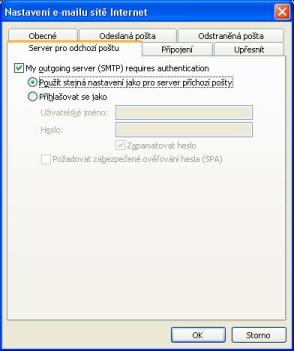
V okně nastevní e-mail účtu otevřeme okno Další nastavení.
- Server pro odchozí poštu (SMTP) požaduje ověření
- Použít stejná nastavení jako pro server příchozí pošty
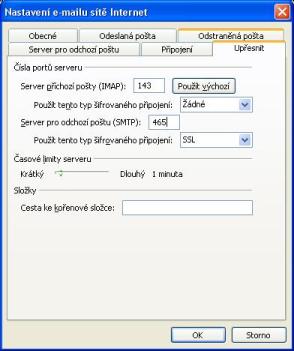
Přejdeme na další záložku Upřesnit a nastavíme:
- Server příchozí pošty (IMAP) - nastavíme port Adresy pro stahování a odesílání pošty
- Server pro odchozí poštu (SMTP) - nastavíme port Adresy pro stahování a odesílání pošty
- Dále Použít pro tento typ šifrovaného připojení: SSL
A nastavení uložíme tlačítkem OK
Test účtu
Dále pokračujeme tlačítkem Další> a provede se nám test připojení
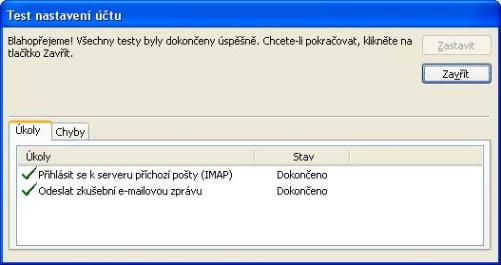
Dokončení
Pro uložení našeho nastavení pak pokračujeme tlačítkem Dokončit.
Poznámka: Někteří poskytovatelé připojení blokují jiné SMTP servery mimo svého. V tomto případě kontaktujte svého poskytovatele připojení a vyžádejte si údaje o SMTP serveru pro odesílání pošty z vašeho počítače.