Wie Sie in die Datenbankverwaltung gelangen und das Werkzeug phpMyAdmin selbst erreichen, erfahren Sie im Artikel So gelangen Sie in die Datenbank.
Wenn Sie aus irgendeinem Grund eine Datenbank exportieren oder importieren müssen, lässt sich das mit dem erwähnten Werkzeug phpMyAdmin sehr einfach erledigen.
Datenbank exportieren
Zunächst wählen wir nach der Anmeldung in phpMyAdmin die Datenbank aus, die wir vom ursprünglichen oder aktuellen MySQL-Server exportieren (sichern) möchten.
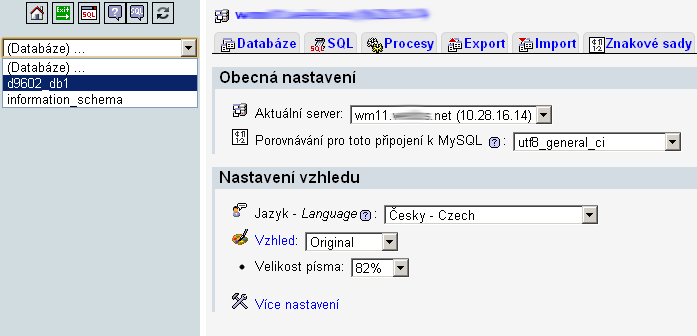
Nach der Auswahl der Datenbank wählen wir im oberen Menü den Punkt Export (Export) und stellen folgende Optionen ein:
- Tabellen: Alle auswählen (Vybrat vše)
- Exportmethode: Benutzerdefiniert, zeigt alle Einstellungen an (Vlastní - zobrazí všechna nastavení)
- Ausgabe: In Datei speichern (Uložit do souboru)
- Format: SQL
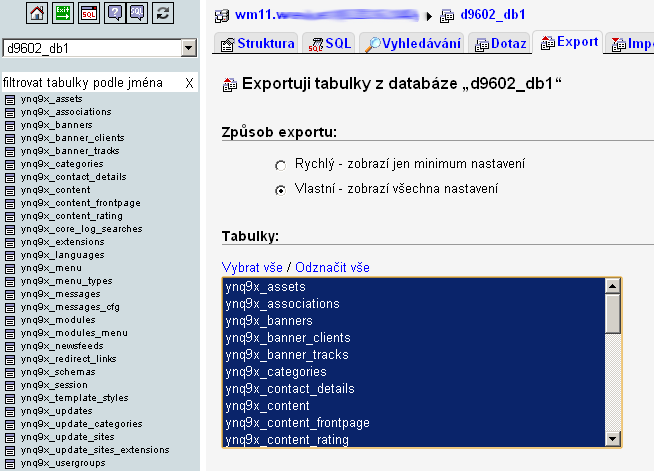
Die übrigen Optionen lassen wir in der Standardeinstellung und klicken auf die Schaltfläche Ausführen (Proveď).
Anschließend werden Sie aufgefordert, die Datei *.sql auf Ihrem Computer zu speichern. Sobald die Datenbank vollständig gespeichert ist, ist der Export der ursprünglichen (gesicherten) Datenbank abgeschlossen.
Datenbank importieren
Zunächst wählen wir nach der Anmeldung in phpMyAdmin die Datenbank aus, in die wir die Tabellen vom ursprünglichen oder aktuellen MySQL-Server importieren möchten.
Nach der Auswahl der Datenbank wählen wir im oberen Menü den Punkt Import (Import) und wählen die *.sql-Datei aus dem vorherigen Schritt (Export) aus. Es darf sich immer nur um den Import von Datenbanktabellen handeln. Die importierte Datei darf nicht mehrere Datenbanken oder Befehle zum Erstellen von Datenbanken enthalten (sie darf ausschließlich die Struktur und die Daten der Tabellen enthalten).
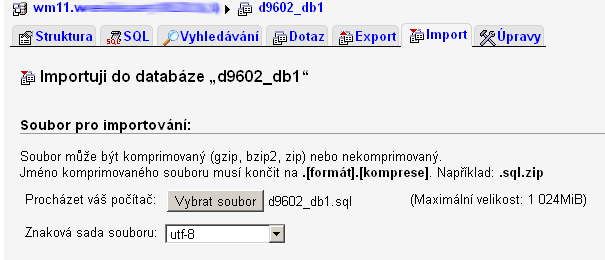
Alle Werte lassen wir in der Standardeinstellung und klicken auf die Schaltfläche Ausführen (Proveď).
Nun müssen Sie abwarten, bis der Import durchgeführt ist. Die Dauer hängt von der Geschwindigkeit Ihrer Internetverbindung und der Menge der importierten Daten ab.
Über das Ergebnis des Imports werden Sie durch eine Tabelle informiert:
